เตรียมคอมพิวเตอร์สำหรับ Drone Simulator
ตรวจ OS GPU ไดรเวอร์ พื้นที่ และสภาพแวดล้อมก่อนติดตั้ง พร้อมบันทึกผลทดลอง
เริ่มจากเครื่องของคุณ
หน้านี้เป็นแนวทางตรวจเครื่อง ไม่ใช่ระบบอ่านสเปกอัตโนมัติ และไม่ได้อ้างว่าผู้อ่านมีซอฟต์แวร์ติดตั้งแล้ว จดรุ่น OS, CPU, RAM, GPU/VRAM, ไดรเวอร์ และพื้นที่ว่างก่อนเทียบกับข้อกำหนดของซิมที่เลือก
บน Windows ดู Settings → System → About และ Task Manager → Performance ส่วน Linux ดูหน้าข้อมูลระบบของ distribution และข้อมูล GPU จากเครื่องมือผู้ผลิต เก็บเฉพาะข้อมูลที่จำเป็นต่อการทดลอง ไม่จำเป็นต้องเผยแพร่ชื่อเครื่องหรือหมายเลขอุปกรณ์
สองเส้นทางติดตั้ง
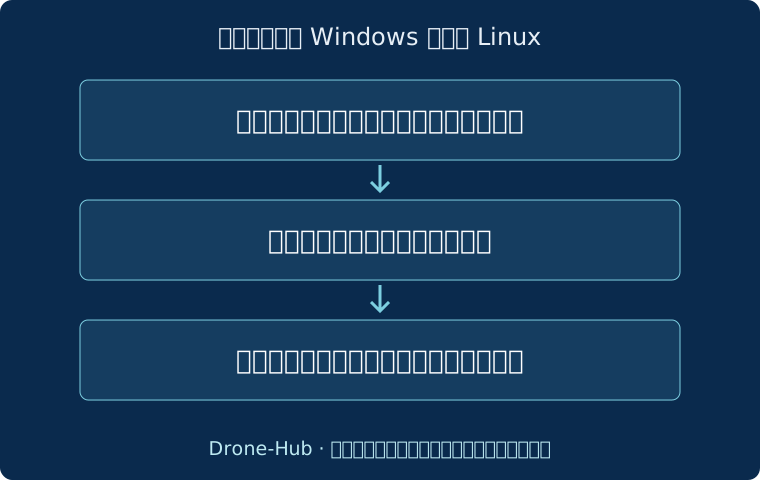
| ระบบ | แนวทางเริ่มต้น | สิ่งที่ต้องตรวจ |
|---|---|---|
| Windows | ซิมที่มีตัวติดตั้งหรือร้านทางการรองรับ Windows | เวอร์ชัน OS/ไดรเวอร์และการมองเห็น USB joystick |
| Linux | เลือกรุ่น Ubuntu และ simulator ตามคู่มือต้นทาง | dependency, compiler, GPU และสิทธิ์เข้าถึงอุปกรณ์ |
| Windows + WSL2 | พิจารณาเป็นสภาพแวดล้อม Linux แยกอีกชั้น | การแสดงผล การเชื่อมเครือข่าย และ USB ต้องทดสอบแยก |
อย่านำคู่มือ Gazebo Classic มาปนกับ Gazebo รุ่นใหม่ เอกสาร PX4 และ ArduPilot plugin มีชุดรุ่นที่รองรับของตนเอง เลือกชุดเดียวแล้วบันทึกไว้ก่อนเริ่ม
ทดลองให้วัดผลได้
เปิดฉากตัวอย่างเดียวกัน ลดคุณภาพภาพก่อน แล้วค่อยเพิ่ม บันทึกความละเอียด คุณภาพกราฟิก เวลาบิน และอาการกระตุก แยก FPS ซึ่งบอกการแสดงภาพออกจาก real-time factor ซึ่งบอกว่าเวลาจำลองเดินเร็วเท่าโลกจริงเพียงใด
ทำซ้ำสามรอบตามแผนเดียวกัน หากเครื่องหน่วง ให้ลดฉาก เซนเซอร์ หรือคุณภาพภาพทีละอย่าง เกณฑ์การเรียนคือบอกได้ว่าปรับอะไรแล้วผลเปลี่ยนอย่างไร ไม่ใช้ตัวเลขสเปกเพียงอย่างเดียวตัดสินว่า “ผ่าน”
ดาวน์โหลด แบบบันทึกสภาพแวดล้อม และเริ่ม แผนฝึก
บรรณานุกรมและแหล่งต้นทาง
ตรวจเอกสารวันที่ 23 กันยายน 2569